

Subtitle Tool
Tekstitykset kielten opiskeluun. Hae ne, tahdista ne tai tee ne suoraan äänestä, ja lue sitten alkuperäistä ja omaa kieltäsi rinnakkain.
Beta · v0.0.1macOS · Windows · LinuxIlmainen, MIT-lisenssi
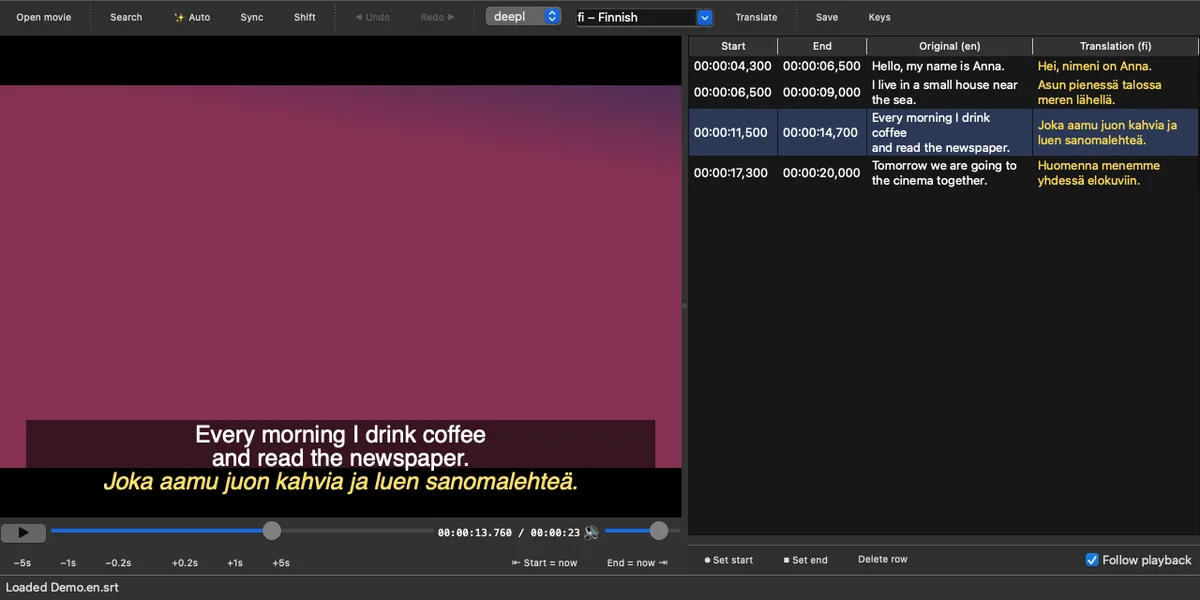
Mitä se tekee
- 🔎 HaeEtsii elokuvallesi tekstitykset OpenSubtitlesista tiedoston tunnisteen ja nimen perusteella.
- 🎯 TahdistaSovittaa tekstitykset ääneen, vaikka ne olisivat toisesta julkaisusta.
- ✨ TeeKirjoittaa tekstitykset äänestä Whisperillä omalla koneellasi. Mitään ei lähetetä minnekään.
- 🌍 KäännäKääntää suomeksi tai muulle kielelle DeepL:llä tai Googlella.
- 📚 Molemmat kieletAlkuperäinen valkoisella ja käännös keltaisella alla, oppimista varten.
- ✏️ MuokkaaKorjaa, ajoita uudelleen tai kirjoita rivejä itse sisäänrakennetussa soittimessa.
Kaikki tallentuu tavallisina .srt- ja .ass-tiedostoina videon viereen, joten VLC, IINA, mpv tai Plex näyttää ne. Sovellus ei koskaan lataa elokuvia.
Lataa
Kaikki versiot GitHubissa · Lähdekoodi
Ensimmäinen käynnistys: sovelluksia ei ole vielä allekirjoitettu, joten kone varoittaa kerran. Macilla klikkaa sovellusta oikealla ja valitse Avaa. Windowsissa valitse Lisätietoja → Suorita silti. Linuxissa tee AppImagesta suoritettava komennolla chmod +x.
Näin testaat sen minulle
Kiitos, että kokeilet! Kymmenen minuuttia riittää. Nämä vaiheet käyvät läpi tärkeimmät ominaisuudet:
- Avaa video. Mikä tahansa elokuvatiedosto tai oma lyhyt pätkä käy. Videon vieressä jo olevat tekstitykset latautuvat itsestään.
- Kokeile ✨ Auto. Valitse malliksi small. Ensimmäisellä kerralla se ladataan kerran (noin 480 Mt), sitten lista täyttyy tekstityksillä sitä mukaa kuin se kuuntelee.
- Käännä. Klikkaa Translate, niin suomenkielinen sarake täyttyy. Parhaan laadun saat lisäämällä ilmaisen DeepL-avaimen kohdassa Keys… (deepl.com/pro-api).
- Haku ja tahdistus (valinnainen). Ilmaisella OpenSubtitles-avaimella (opensubtitles.com/consumers) voit hakea elokuvan tekstitykset ja painaa Sync.
- Muokkaa riviä. Tuplaklikkaa riviä, muuta sitä ja paina Enter. Välilyönti toistaa ja pysäyttää.
- Katso lopputulos VLC:llä tai muulla soittimella videon viereen tallentuneen
.en-fi.srt-tiedoston kanssa.
Kerro sitten, mikä meni rikki, mikä oli sekavaa ja mistä tykkäsit. Koneesi tiedot (esimerkiksi "Windows 11" tai "MacBook Air M2") ja kuvakaappaus auttavat paljon.